
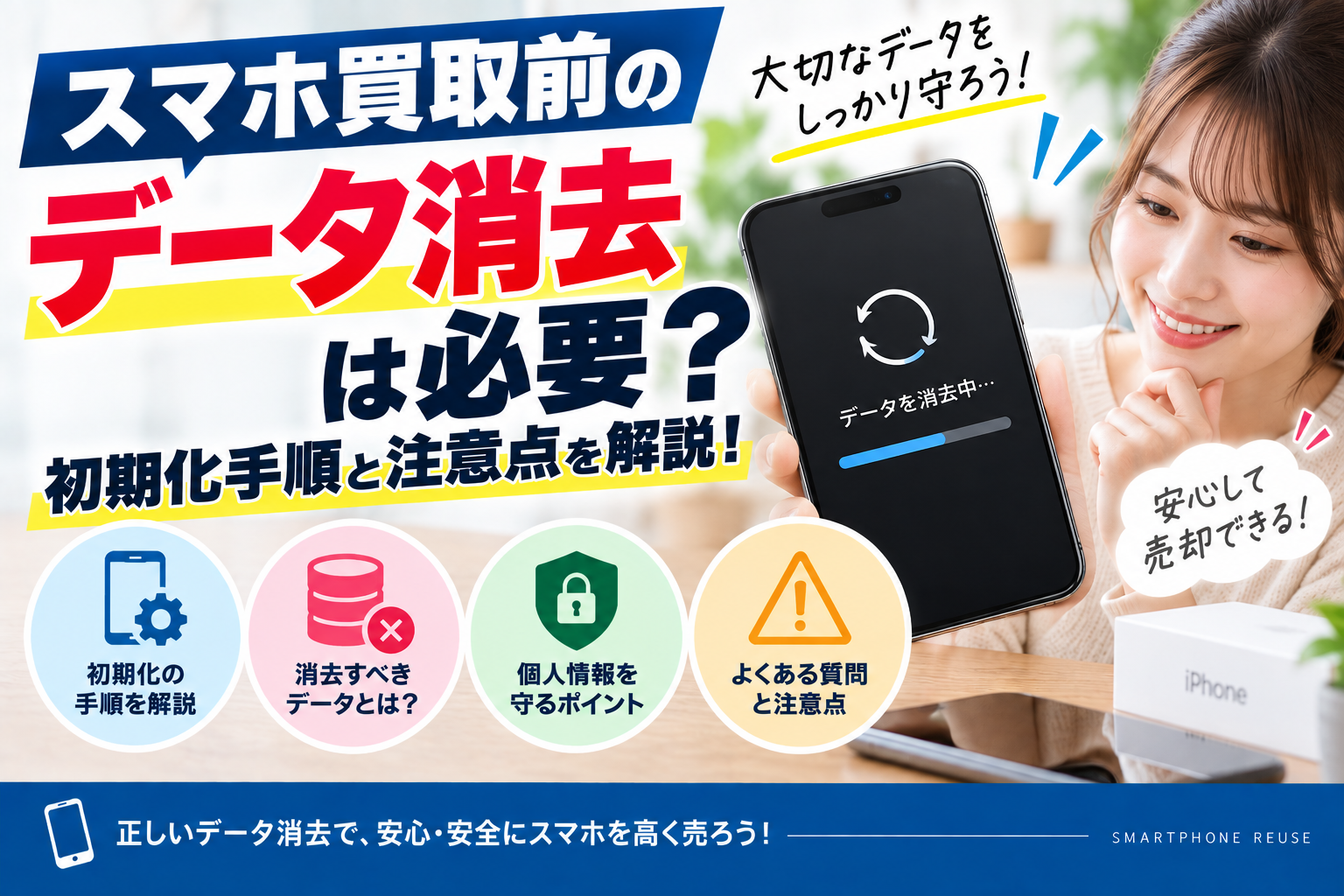
スマホを売る前に、写真や連絡先などの個人データはどうすればいいのか気になりますよね?
「初期化せずに送ってしまって大丈夫かな」と、不安になる方も多いのではないでしょうか。
とくにSNSのログイン情報や決済アプリまで入っていると考えると、心配になるのも無理はありません。
そこでこの記事では、買取前に必要なデータ消去の考え方と、正しい初期化の手順についてまとめていきます。
【この記事でわかること】
- 買取前にデータ消去が必要な理由
- 正しい初期化の手順
- 初期化前に済ませておきたい準備
それでは詳しく見ていきましょう!
宅配買取を検討中の方へ(広告)
ネットオフは自宅から送れる買取サービスです。機種・状態が対象かを確認し、査定額を了承する前に返送条件も確認しましょう。
買取前にデータ消去は必要?
結論から言うと、買取に出す前のデータ消去は基本的に必須と考えておいたほうがいいです。
データ消去関連の解説記事でも、初期化を行わずに売却すると個人情報が第三者に渡るリスクがあると指摘されています。
写真や連絡先、SNSのログイン情報などが端末に残ったままだと、悪用されるリスクをゼロにはできません。
買取業者側でも初期化を代行してくれる場合はありますが、自分で済ませておくほうが安心感は大きいですよね。
「面倒だから」と後回しにせず、売ると決めたタイミングで済ませておくのがおすすめです。
また、初期化済みかどうかで査定のスムーズさも変わってくるため、結果的に手続き全体の時間短縮にもつながります。
初期化しないまま売るとどうなる?
初期化されていない端末は、買取業者によっては受け取りを断られるケースもあります。
データが残ったままの状態は、業者側にとってもリスクになるため、事前の初期化が前提となっていることが多いんです。
受け取りを断られた場合、再度端末を返送してもらう手間や時間がかかってしまうこともあるので注意したいですね。
正しい初期化の手順は?
初期化の手順は、iPhoneかAndroidかによって多少異なります。
共通して重要なのは、初期化の前に「アカウントのログアウト」を済ませておくことです。
iPhoneの場合はApple IDからのサインアウト、Androidの場合はGoogleアカウントの削除を行ってから初期化するのが基本の流れとされています。
この順番を間違えると、初期化後にアクティベーションロックが残ってしまい、買取を断られる原因にもなりかねません。
不安な方は、初期化前にキャリアショップや家電量販店のスタッフに相談してみるのも一つの手ですね。
iPhoneの初期化手順
設定アプリからApple IDのサインアウトを行い、そのあと「すべてのコンテンツと設定を消去」を選択するのが基本の流れです。
「探す」機能(旧:iPhoneを探す)がオンのままだと初期化できない場合があるため、事前にオフにしておく必要があります。
Androidの初期化手順
設定アプリからGoogleアカウントを削除したうえで、「工場出荷時リセット」を実行する流れが一般的とされています。
機種によってメニューの名称や場所が異なるため、わからない場合はメーカーの公式サポートページを確認するとスムーズです。
初期化前に済ませておきたい準備は?
初期化してしまうと、あとから写真や連絡先を取り出すことはできなくなります。
そのため、初期化前には主に3つの準備を済ませておく必要があります。
- 必要な写真・動画のバックアップ
- LINEなどアプリの引き継ぎ設定
- SDカード・SIMカードの取り外し
とくにLINEの引き継ぎは事前設定を忘れると友だちリストが復元できなくなるため、早めに確認しておきたいポイントです。
クラウドサービスに自動バックアップを設定しておくと、機種変更のたびに同じ作業を繰り返さずに済むので便利ですよ。
【比較の参考に】データ消去の代行に対応している買取サービスもあります。比較のポイントは以下の記事でまとめています。
データ消去についてよくある質問は?
初期化しても本当にデータは復元できない?
一般的な初期化(工場出荷時リセット)を行えば、通常の手段でデータを閲覧されるリスクは大幅に下がります。
より高いセキュリティを求める場合は、初期化前に暗号化設定を有効にしておく方法も紹介されています。
データ消去は自分でやらないとダメ?
一部の買取サービスでは、店頭で初期化を代行してくれるところもあります。
ただし宅配買取の場合は自分で初期化してから発送するのが基本となるため、事前に確認しておくと安心です。
初期化を忘れて発送してしまったらどうすればいい?
発送後に気づいた場合は、まず買取業者のサポート窓口へ早急に連絡することが大切です。
到着前であれば発送を止めてもらえる場合もあるため、慌てずにまず問い合わせてみましょう。
ケース別に見る初期化の注意点
ここでは、初期化の際につまずきやすいケース別の注意点も紹介しておきますね。
画面が割れていてタッチ操作ができない場合
画面割れなどでタッチ操作ができない場合、通常の手順で初期化できないことがあります。
この場合はパソコンに接続してリセットする方法や、メーカーのサポート窓口に相談する方法が選択肢になります。
無理に自分で分解しようとすると故障が悪化することもあるため、不安な場合は専門店に相談するのが安心です。
パスコードを忘れてしまった場合
パスコードを忘れてしまうと、通常の設定画面から初期化することはできません。
この場合はリカバリーモードなど、メーカーが案内する専用の手順を使って初期化する必要があります。
手順を誤るとデータ復旧すら難しくなることもあるため、公式サポートの案内に沿って落ち着いて進めましょう。
家族との共有端末だった場合
家族で共有して使っていた端末は、複数人分のアカウント情報が残っていることがあります。
初期化前に、家族全員のアカウントがきちんとログアウトされているか確認しておくと、あとから困ることが少なくなります。
子ども用に使っていた端末の場合は、ペアレンタルコントロールの設定解除も忘れずに行っておきたいポイントです。
写真や動画のバックアップ先で迷ったら
クラウドストレージの容量が足りない場合は、パソコンの外付けハードディスクに保存しておく方法も選択肢の一つです。
大切な思い出のデータだからこそ、バックアップ先は1箇所だけでなく、できれば2箇所に分けて保存しておくと安心感が高まりますね。
準備ができたら、ネットオフの対象機種・条件を確認
自宅から送りたい人の候補です。型番・状態・返送条件を確認してから申し込みましょう。
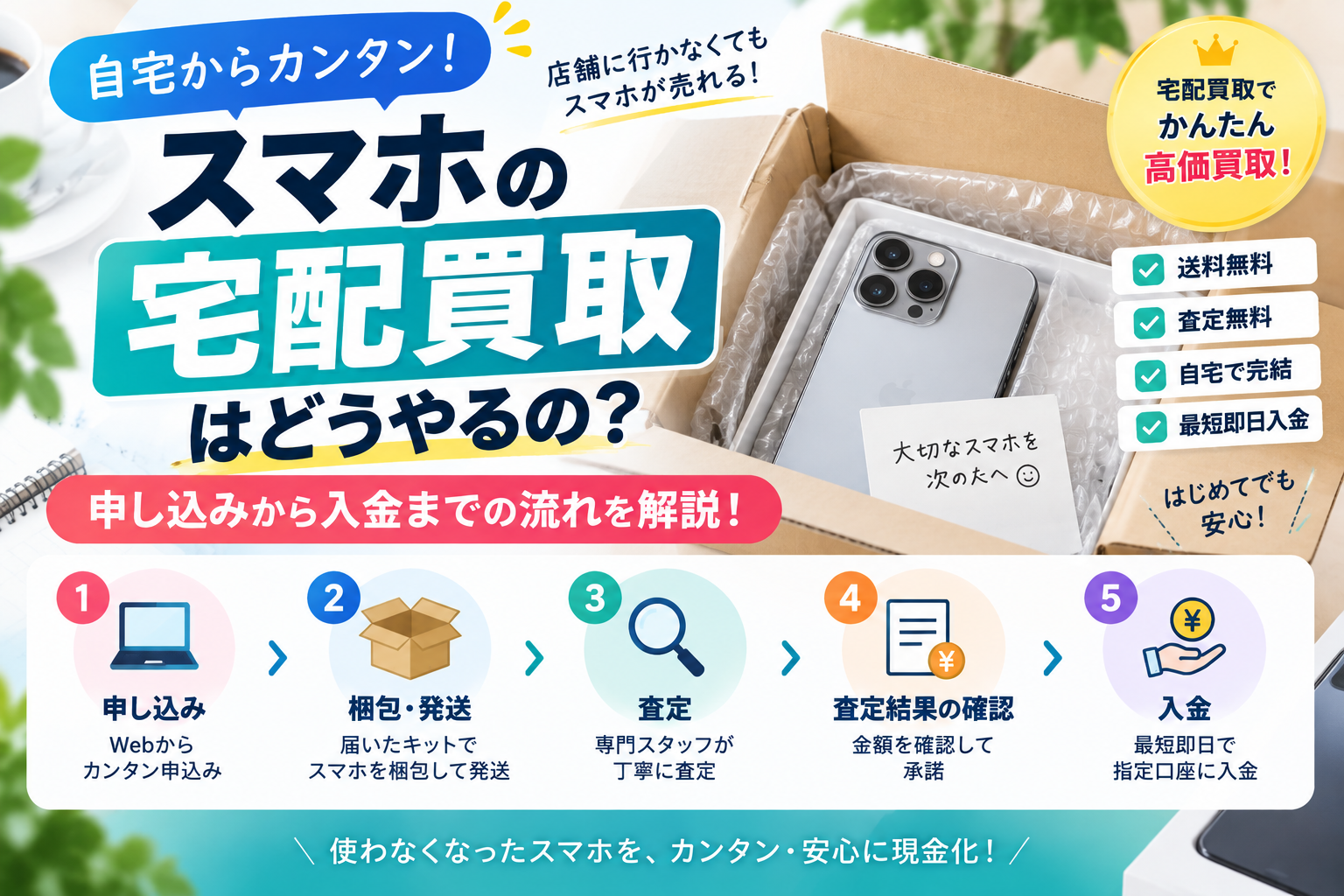
- 1点から送料無料、宅配キットも無料で届く
- 査定了承前のキャンセルは返送料無料と案内。了承後は返送不可。対象外品等の例外条件は要確認
- 発送前にバックアップ・初期化・アカウント解除を済ませる

ほかの選択肢:ふるいち(古本市場)スマホ買取 (ネットオフとの違いを比較)
まとめ
今回は、買取前に必要なデータ消去の考え方と、正しい初期化の手順についてまとめていきました。
【この記事の要点】
- 個人情報保護のため初期化は基本的に必須
- アカウントのサインアウト→初期化の順番を守る
今後も新しい情報が入り次第、追記していきますね!
コメント